

오피스 프로그램 파일 복구 방법
엑셀이나 파워포인트로 열심히 작업한 파일을 실수로 삭제했나요?
더 최악인 것은 휴지통까지 비워버린 상황일 것입니다. 수 시간 동안 작업한 중요한 프레젠테이션이나, 꼼꼼하게 정리한 엑셀 데이터가 순식간에 사라져버린 그 당황스러운 순간.
하지만 너무 걱정하지 마세요.
Microsoft Office 프로그램들은 자동저장 기능을 통해 우리의 실수를 대비하고 있습니다. 자동저장도 되지 않았다면 자동복구 백업기능을 이용할 수 있습니다.
파일이 완전히 삭제된 것처럼 보여도, 예기치 않은 종료를 대비해 컴퓨터 어딘가에 임시 저장된 파일이 남아있을 가능성이 높습니다.
삭제된 파워포인트, 엑셀, 워드 파일 복구하는 정확한 방법을 알아보겠습니다.
지금부터 소개하는 방법만 따라하시면, 소중한 작업 내용을 다시 되찾을 수 있습니다.
오피스 파일 복구 단계별 가이드
1단계: 임시 저장 폴더 접근하기
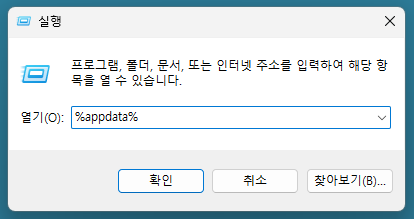
• Windows + R 키를 동시에 눌러 실행 창 열기
• `%appdata%` 입력 후 확인
2단계: 해당 프로그램 폴더 찾기
• Microsoft 폴더로 이동

• 복구하려는 프로그램에 따라 아래 폴더 중 선택:
– PowerPoint
– Excel
– Word
3단계: 임시 파일 확인
• 폴더 내 .tmp 확장자 파일들 확인
• 삭제된 파일의 작업 시간과 가장 근접한 파일 찾기


4단계: 파일 복구하기
• 해당 .tmp 파일의 확장자를 프로그램에 맞게 변경:
• 파워포인트: .tmp → .pptx
• 엑셀: .tmp → .xlsx
• 워드: .tmp → .docx
⚠️주의사항
• 복구된 파일은 마지막 자동저장 시점의 내용만 포함
• 정기적인 백업 습관이 중요
• 중요 문서 작업 시 자주 저장하기
💡예방 팁
• 오피스 프로그램의 자동저장 간격 설정하기
• 클라우드 저장소 활용하기
• 중요 문서는 별도 백업 유지하기
이 방법은 모든 Microsoft Office 프로그램(파워포인트, 엑셀, 워드 등)에 동일하게 적용됩니다.
평소에 자동저장 기능을 활성화해두면 만약의 사태에 대비할 수 있습니다.
자동저장은 Microsoft 365 구독자의 경우 Excel, Word, PowerPoint에서 기본적으로 제공되는 기능이며, 몇 초마다 자동으로 작업 내용을 저장해주므로 반드시 활성화해두는 것이 좋습니다.
📌 Microsoft Office는 두 가지 다른 자동 보호 기능
▶ AutoSave(자동저장)
• Microsoft 365 구독자만 사용 가능한 실시간 저장 기능입니다.
• OneDrive, OneDrive for Business, SharePoint Online에 저장된 파일에서만 작동합니다.
• 몇 초마다 자동으로 변경사항을 저장합니다.
▶ AutoRecover(자동복구)
• 모든 Office 사용자가 이용 가능한 **백업** 기능입니다.
• 프로그램 충돌이나 예기치 않은 종료 시 파일을 복구하는 용도입니다.
• 기본적으로 10분마다 임시 파일을 저장합니다.
• 저장 간격을 사용자가 조정할 수 있습니다.(Excel 제외)
✓중요한 점
• AutoRecover는 수동 저장의 대체제가 아닙니다. 예상치 않은 종료시 사용되는 기능!
• 가장 안전한 방법은 정기적으로 수동 저장하는 것입니다.
• Excel의 경우 버전 16.38부터는 자동복구 간격을 수동으로 설정할 수 없으며, 시스템이 최적화된 간격으로 자동 설정합니다.
파워포인트의 자동저장 옵션
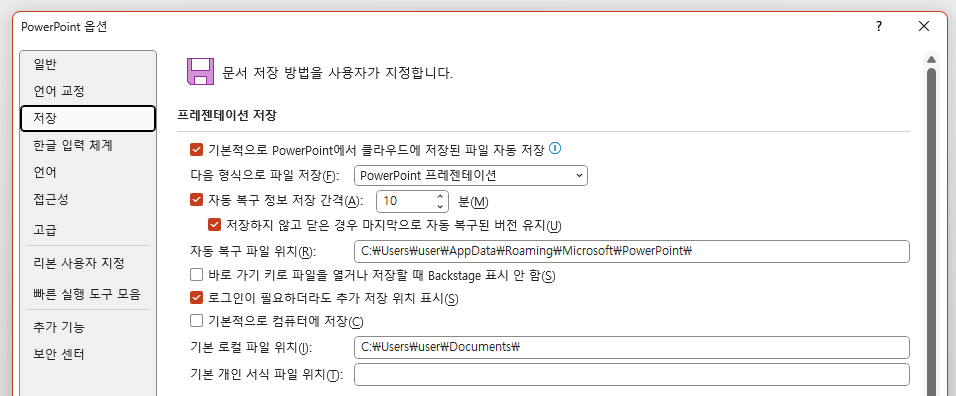
위와 같이 파워포인트의 자동저장과 자동 복구가 구분되어 있으며, 자동 복구 저장 간격과 저장 위치를 선택 저장할 수 있다.
맥OS에서 삭제된 오피스 파일 복구 방법
1. AutoRecovery 기능 활용하기
• 맥OS의 Finder 열기
• 상단 메뉴에서 “이동 > 폴더로 이동” 선택
• 아래 경로 입력 (username은 본인 계정명으로 변경)
/Users/username/Library/Containers/com.Microsoft.[프로그램명]/Data/Library/Preferences/AutoRecovery
2. Time Machine 백업에서 복구
• Time Machine 백업 드라이브 연결
• Time Machine 아이콘 클릭 후 “Time Machine 들어가기” 선택
• 파일이 있었던 폴더로 이동해 검색
• 복구하려는 파일 선택 후 “복원” 클릭
3. 임시 폴더 확인
• Finder에서 “응용 프로그램 > 유틸리티 > 터미널” 실행
• 터미널에 `open $TMPDIR` 입력
• TemporaryItems 폴더에서 삭제된 파일 검색
⚠️주의사항
• AutoRecovery는 10분 간격으로 자동 저장되므로 마지막 저장 시점 이후의 작업은 복구가 어려울 수 있습니다.
• 수동으로 주기적인 저장(Command + S) 실행
• 중요 문서는 수시로 저장하고 Time Machine 등으로 정기적인 백업을 하는 것이 좋습니다.
• 복구 시도 전에는 추가적인 파일 쓰기를 최소화하여 덮어쓰기를 방지해야 합니다.
• Excel, Word, PowerPoint 2016 버전 이상을 사용해야 합니다.


