구글 애드센스 부가가치세 영세율 신고
블로그를 운영 또는 유튜브를 운영하여 구글에서 외화를 받는 경우에도 부가가치세 신고를 해야 합니다.
보통 영세율로 신고하게 되는데 기존의 부가가치세 신고 방법과 다른 것이 있습니다.
일반적인 부가가치세 신고 과정에서 몇가지만 추가하면 되는데요. 그렇게 어렵지 않으니 확인하고 추가하여서 신고하시면 됩니다.
부가가치세의 신고는 세무사에게 대리로 할 수 있지만, 많이 어렵지 않으니 복잡하지 않은 경우는 본인이 직접 부가가치세 신고도 어렵지 않게 가능합니다.
여기서는 일반적인 부가세 신고에서 외화의 수입에 대한 부가세 신고에 대해 알아보겠습니다.
외화수익 부가가치세 영세율 신고방법 2025년 버전👆
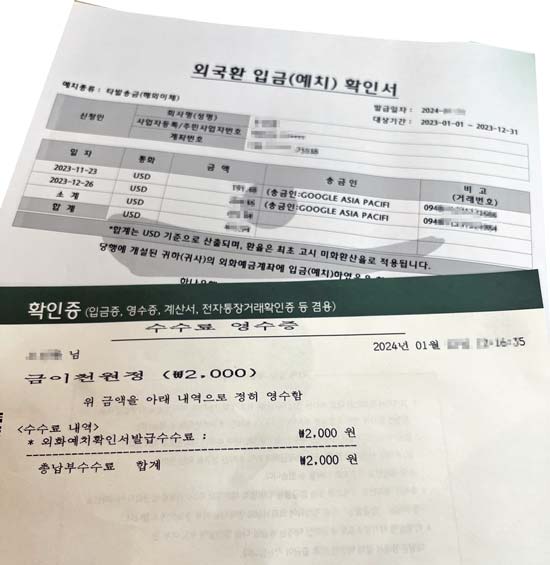
홈택스에서 애드센스 수입 부가가치세 신고하는 방법은 다음과 같습니다.
준비물로는 공동인증서(구 공인인증서)와 외국환 입금(예치) 확인서가 필요합니다.
외국환 입금 확인서는 입금을 받는 해당은행에서 발급 받을 수 있으며, 발급 시 수수료(천원~2천원)가 발생할 수 있습니다.
외화 수입이 생겨 부가가치세를 신고하는경우
홈텍스 부가세 신고에서 정기신고(확정/예정)항목에서 시작하시면 됩니다.
👇 애드센스 관련 링크 참고
보험금 청구,합의시 절대 서명금지 서류 5가지👆
일반적인 부가가치세의 신고과정에서 영세율신고 추가신고 방법
✓ 애드센스 외화수입으로 추가되는 부가세 신고는 붉은색 글씨부분입니다.
• 홈택스에 로그인합니다.
• 신고/납부 탭에서 부가가치세 신고를 클릭합니다.
• 본인 상황에 따라 일반과세자 또는 간이과세자를 선택한 후 정기신고(확정/예정)을 클릭합니다.
• 사업자 신고 기간을 체크하고, 사업자 등록번호를 체크한 후 사업자 세부사항 자동 표시를 체크합니다. 필요한 수정사항이 있을 경우 수정사항을 반영하여 저장 후 다음으로 이동합니다.
• “입력서식 선택페이지” <기타제출서류(영세율)> 항목의 ‘영세율 매출 명세서’와 ‘외화획득명세서’를 체크합니다.

[저장 후 다음 이동 -> 아래와 같은 화면이 나오면, “닫기” 저장 후 다음으로 이동 확인]

• ‘과세표준 및 매출세액’ 작성하기에서 ‘영세율 기타 – 작성하기’를 선택하여 입력칸에 애드센스 총수입 금액을 기입합니다.
<🔎일반적인 부가세 신고시, “작성하기”를 눌러 매출액을 기입하는데, “영세율 기타“항목을 추가하는 것입니다.>
📌 입금일 기준, 환율의 원화 총 합계를 입력합니다.

• 애드센스 수익이외의 다른 사업으로 수익이 있으면 계속 ‘과세 세금계산서 발급분’, ‘과세 신용카드·현금영수증 발행분’을 작성합니다.
그리고 이어서 “매입세액 입력”을 마침니다.
• 기타제출서류 – 영세율 매출명세서와 외화획득명세서를 작성합니다.
– 기타제출서류는 추가로 제출하는 서류이므로 왼쪽의 07번 메뉴를 눌러서 이동후 작성을 마칩니다.

• 모두 입력을 마쳤으면 신고서 입력 완료를 누르면 부가가치세 신고가 완료됩니다.
• 부속서류(외국환 입금(예치) 확인서를 첨부 (아래에서 설명)
– 부가세 신고 탭메뉴에서 신고 부속•증빙서류 제출에서 항목조회하여, 자신의 신고한 내용에 부속서류(외국환 입금(예치) 확인서를 첨부합니다.
📍 영세율 신고부분만, 아래에서 자세하게 다시 설명합니다.
📍 잘 이해가 되지 않거나 이미지가 잘 안보이시면 아래에서 다시 확인하세요.
🎯 참고로, 애드센스 부가가치세 신고는 영세율이므로 최종 납부할 세액은 0원입니다.
🎯 다른 업종으로 수입이 있는경우는 해당되는 수입의 부가세만 납부하면됩니다.
영세율(애드센스 외화 수입) 부가세 신고 부분만 따로 보기
📌 아래 설명은 외화수입(영세율)의 부가세 신고방법입니다.
– 일반적인 부가세신고에서 아래 방법만 추가하시면 됩니다.
‘영세율 매출 명세서’와 ‘외화획득명세서’ 체크
신고내역에 영세율 매출증명서, 외화획득명세서를 체크추가합니다.
애드센스 수익금은 해외에서 외화로 입금되므로 영세율 매출이며 외화획득명세서에 해당됩니다.
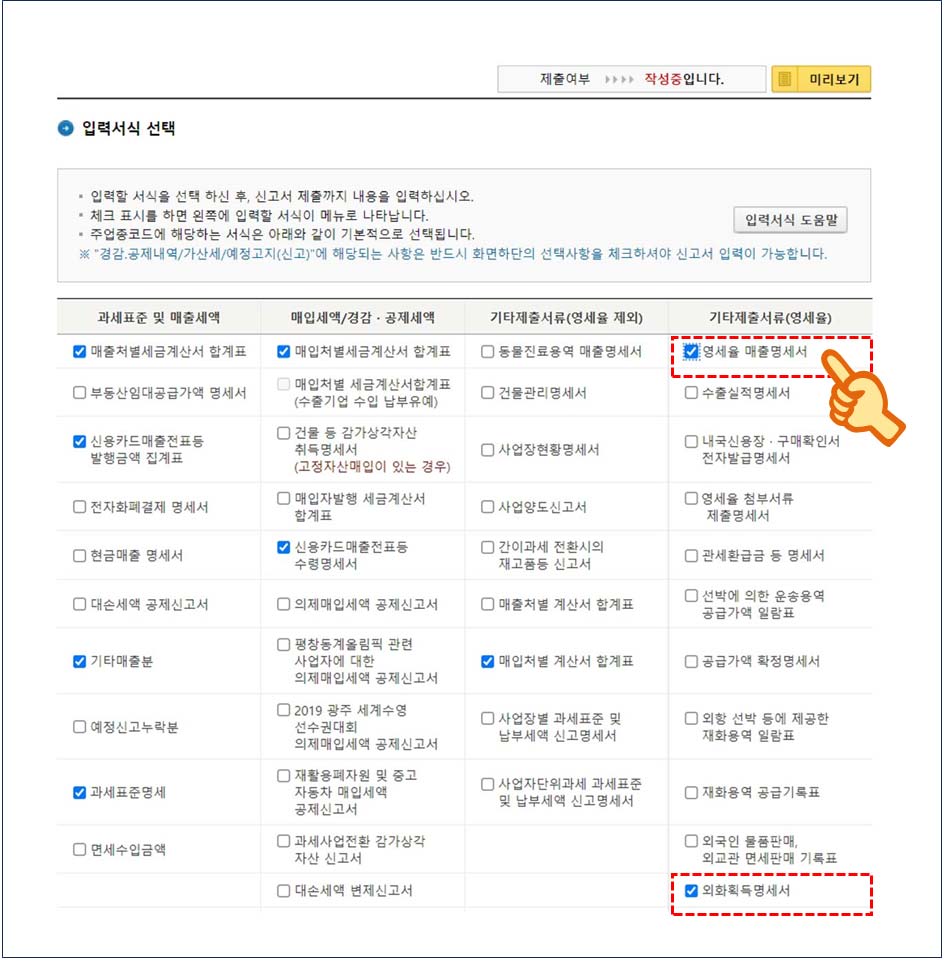
‘과세표준 및 매출세액’ 작성하기에서 ‘영세율 기타 – 작성하기’를 선택
영세율 기타 – 작성하기를 선택합니다.
신고서 관련 증빙자료로 준비해놓은 [외국환 입금(예치) 확인서]는 신고를 마치고, 자료를 첨부합니다.
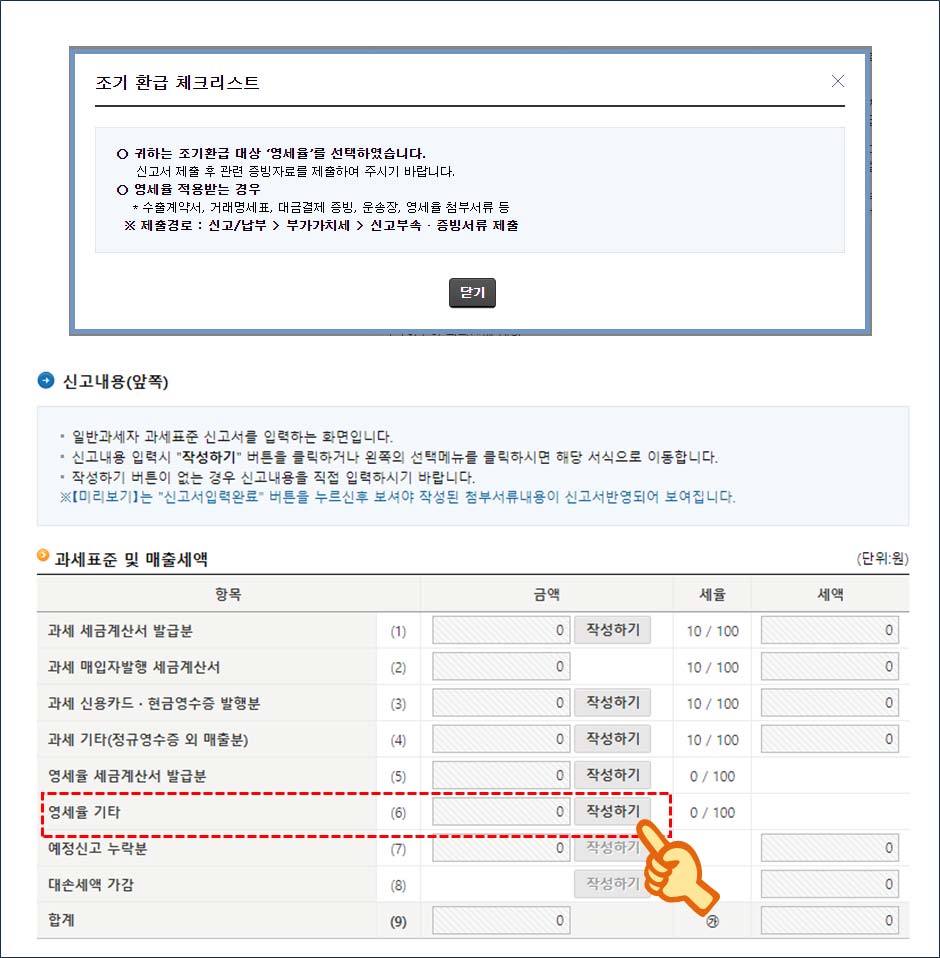
입력칸에 애드센스 총수입 금액을 기입을 위해 작성하기를 눌러 다음으로 이동합니다.
▶ 기타 매출분 항목에서 영세율분 입력
하단의 붉은 박스부분에 영세율 총 매출을 입력합니다.
보통 달러로 입금 받으므로 입금날짜의 환율이나 계좌 거래내역에 적혀있는 원화의 합계(부가세 신고기간의 합계)를 입력합니다.
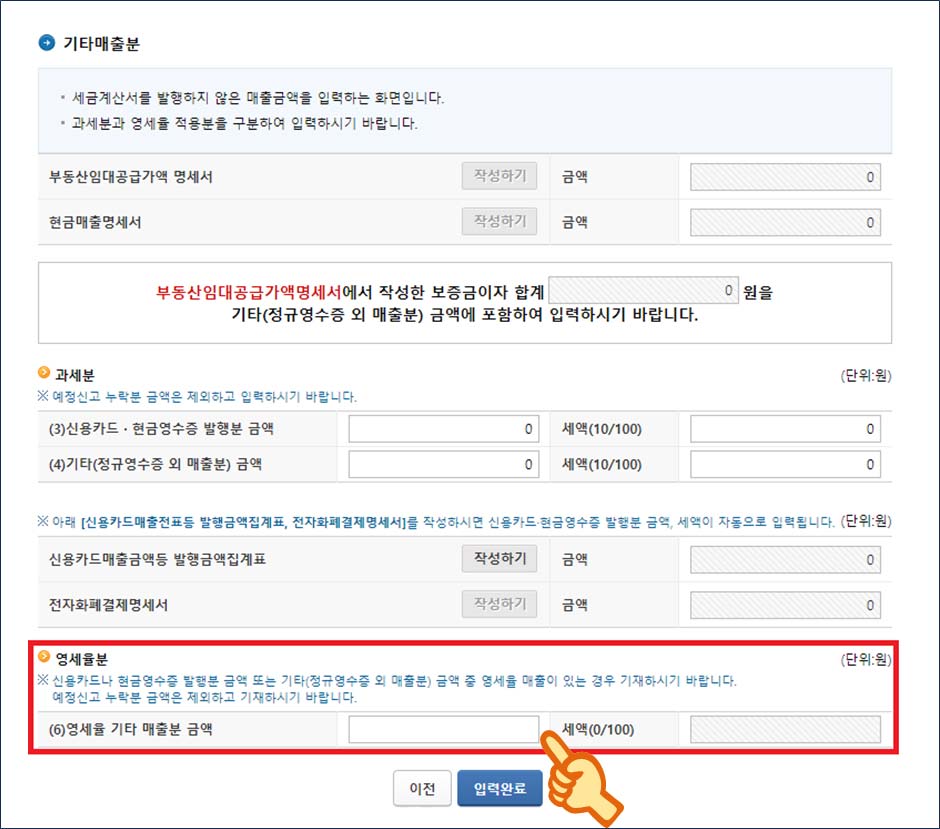
기타제출서류 – 영세율 매출명세서와 외화획득명세서를 작성
영세율을 적용했으면,
아래 이미지와 같이, 홈펙스의 부가세 신고메뉴의 “07. 기타제출서류(영세율)”에서 영세율 매출명세서와 외화획득명세서를 작성해야합니다.
• 기타제출서류 ➜ 영세율 매출명세서
아래의 붉은 박스 ‘국내에서 비거주자·외국법인에게 공급되는 재화 또는 용역’항목에 전단계의 외화수익합계를 그대로 적어줍니다.

• 기타제출서류 ➜ 외화획득명세서 처리
✓ 영세율관련 증빙서류 내역에는 법정서식 제출불능 사유
‘공급받는자가 미제공’이라고 적어줍니다.

✓ 아래 외화획득명세 신고내용 항목에는 아래의 이미지처럼, 각각의 빈칸에 맞춰 내용을 적어줍니다.

💡TIP! 입력전에 입금날짜, 입금금액 등을 엑셀파일이나 메모장에 정리하고 <복사-붙여넣기>로 하면 편합니다.
📜 ‘외화획득명세 신고내용’ 입력참고
• 공급일자: 애드센스 외화 입금 날짜 (입금된 날짜별 모두 개별적으로 입력)
• 공급받는자: Google Asia Pacific Pte. Ltd.
• 국적: 싱가포르 ( 국가코드: SG )
• 공급내용: 구분 : 용역
• 명칭: 광고대행 (적지 않아됨)
• 금액: 통장에 입금된 금액 (총합계 원화)
• 법정서식외 관계증빙서류: 외화입금내역서
위 내용대로 적으시면 되는데 합계금액이 자동으로 나오기 때문에 신고내용에 나온 금액의 합과 최종 금액이 일치해야 합니다.
스팸문자/전화 안오게 하는 3가지 방법 정리👆
▣ 기타서류제출 전체 위치
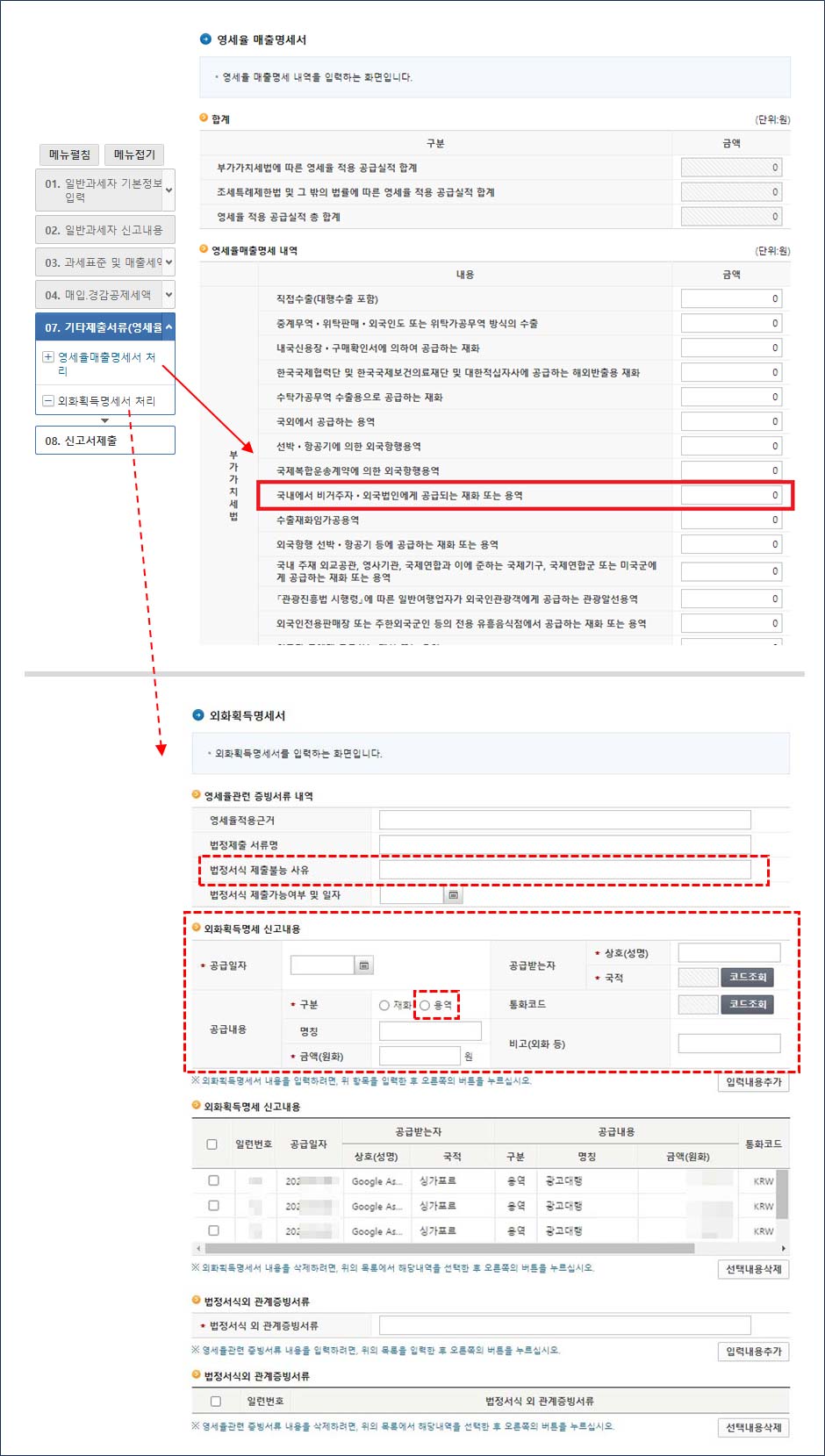
외화획득명세 신고내용까지 입력을 마쳤으면, 입력완료를 합니다.
부속서류(외국환 입금(예치) 확인서를 첨부
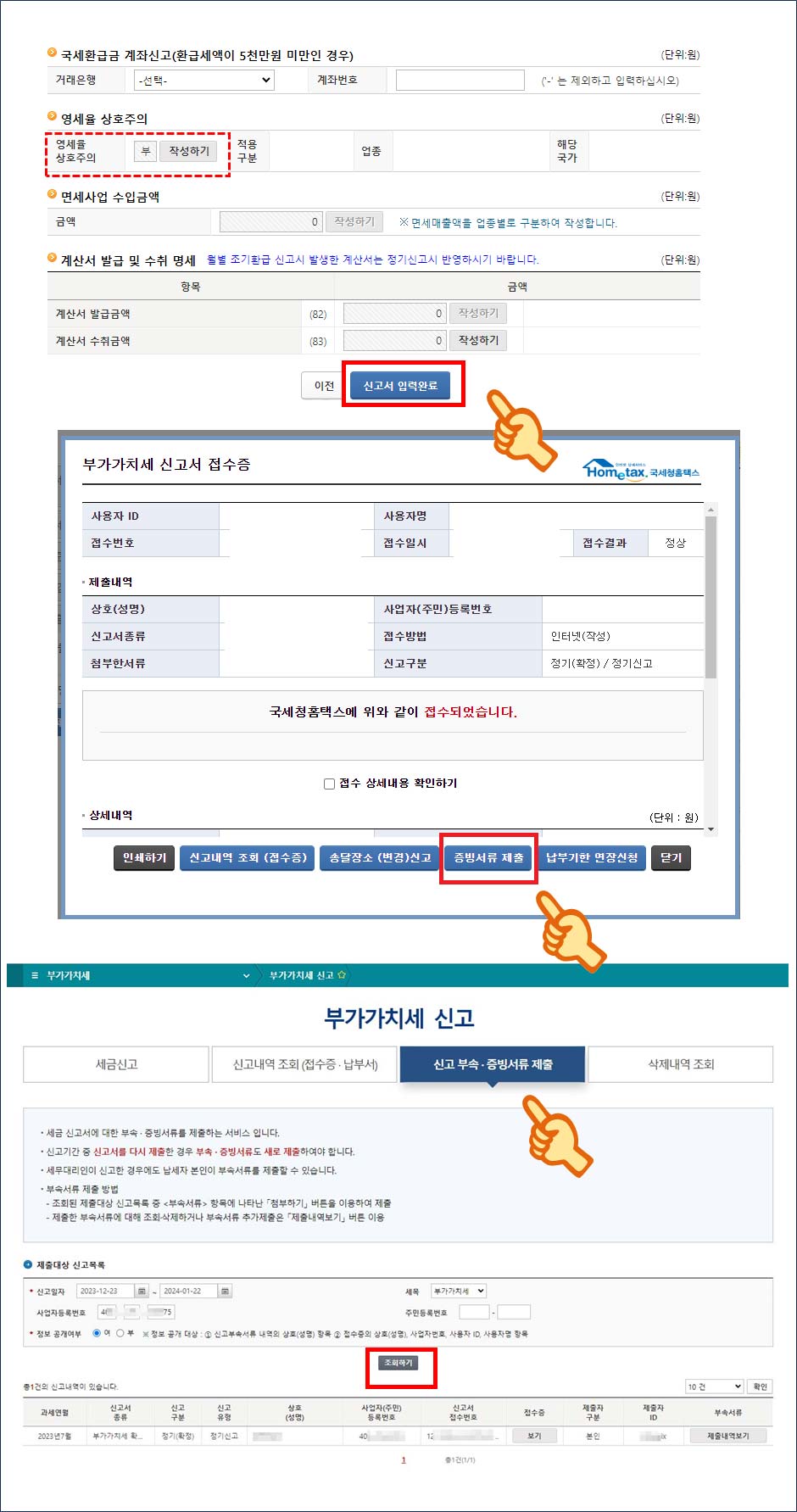
마지막으로 신고서 입력완료를 합니다.
마지막 부분에 영세율 상호주의 항목이 나오는데 <영세율 상호주의 부>로 그대로 둡니다.
신고서 완료를 하면 부가가치세 신고서 접수증이 나옵니다.
외국환 입금(예치)확인서 제출방법
여기서 증빙서류제출로 접속해서 은행에서 받아온 “외국환 입금(예치)확인서” 또는 “외국환 매입 증명서”를 첨부파일로 업로드합니다.
또는 [신고•부속 증빙서류 제출] 탭메뉴로 이동해서 첨부파일을 올려도 됩니다.
올리고 조회하기를 누르면 [부속서류-제출내역보기]로 보이면 완료입니다.
사업의 창업~성장까지 필수!, 소상공인지식배움터 안내👆
교보문고 전자책/오디오북 무료보기 절차방법👆
카드포인트 조회후 바로 계좌로 입금받기👆
전세사기없는 든든전세 신청_시세90%할인👆